
ハードコーディングを(html/css)やってみよう!
この記事は超初心者向けに執筆しているので、経験者は回れ右です。
前記事: http://milk-design.net/?p=146
目次
この記事に向いている方
・パソコンが使える小学生
・コーディングに興味があるwebデザイナー
meta情報を追加しよう。
さて、htmlにメタ情報を追加しましょう。
メタ情報は、初心者に関しては意味を全て理解するよりも「おまじない(とりあえず覚えるもの)」という認識で大丈夫です。
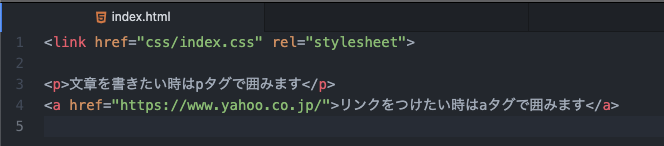
現状のソースは↑のような状態かと思いますが、下記コードに貼り替えましょう。
<!DOCTYPE html>
<html>
  <head>
  <meta http-equiv="content-language" content="ja">
  <meta charset="UTF-8">
  <meta name="keywords" content="検索キーワード等を入れる,このようにコンマ区切りで,単語を追加する,単語A,単語B">
  <meta name="description" content="ディスクリプション。サイトに関する説明文を入れます">
  <meta name="robots" content="noindex,nofollow">
  <meta name="author" content="HTMQ">
  <link href="css/index.css" rel="stylesheet">
  <link rel="shortcut icon" href="images/favicon.ico">
  <title>ページタイトルを入れます</title>
  </head>


  <body>
    <p>文章を書きたい時はpタグで囲みます</p>
    <a href="https://www.yahoo.co.jp/">リンクをつけたい時はaタグで囲みます</a>
  </body>
</html>
タイトルタグとファビコンを設定しよう
<title>ページタイトルを入れます</title>タイトルタグにはサイトタイトルを追加します。
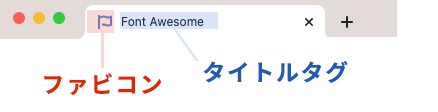
このように、chromeのタブにタイトル文字が見えるようになりますよ。
※ファビコン(タブ横のアイコン)は、設定しない場合chromeのデフォルトアイコンが設定されます。
デフォルトだとブランドイメージを伝えにくいので、設定することをおすすめします。
ファビコンの設定方法
まずはファビコンを作成します。
・サイズ:32px × 32px 位が一番使い勝手が良いです。
・拡張子:[.ico]で作成した画像を保存します。
このようなファビコンを作りました。
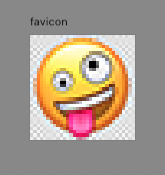
使った画像は下記に格納しましょう。

ファビコン設定のタグは下記です。
<link rel="shortcut icon" href="images/favicon.ico">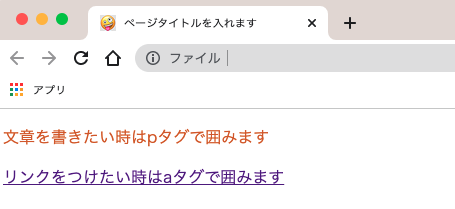
ページを更新するとファビコンが表示されました!
これで、HTMLページの形となるものに限りなく近くなりました。
次回はcssクラスを設定してみましょう。
ではまた!